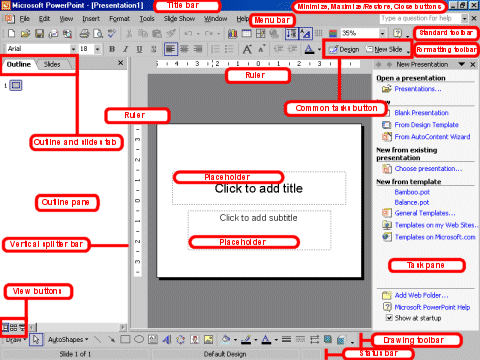
Anda menggunakan PowerPoint untuk membuat presentasi slide yang efektif. Layar PowerPoint memiliki banyak elemen.
Judul Bar
Judul bar yang umumnya muncul di bagian atas layar. Judul bar menampilkan judul presentasi saat ini.
Menu Bar
Menampilkan Menu bar menu. Anda menggunakan menu untuk memberikan instruksi kepada PowerPoint.
Standard dan Toolbar Formatting
PowerPoint memiliki beberapa toolbar. Toolbar menyediakan cara pintas ke perintah menu. Toolbar paling sering digunakan adalah toolbar Standard dan Formatting. Anda menggunakan toolbar Standar untuk melakukan hal-hal seperti membuka file, menyimpan file, mencetak file; ejaan memeriksa; potong, salin, dan paste; membatalkan dan Redo, atau memasukkan grafik atau tabel. Anda menggunakan toolbar Formatting untuk mengubah font, ukuran font atau warna font, tebal, garis bawah, atau italicize teks; align kiri, kanan menyelaraskan, pusat, atau membenarkan; bullet atau daftar nomor; menyorot, atau mengurangi atau menambah indent tersebut.
Penguasa
Penguasa adalah vertikal dan horisontal panduan. Anda menggunakan mereka untuk menentukan di mana Anda ingin menempatkan obyek. Mereka ditandai dalam inci.
Penampung
Penampung terus objek dalam slide Anda. Anda menggunakan penampung untuk menahan teks, clip art, dan grafik.
Status Bar
Status bar yang umumnya muncul di bagian bawah layar. Status bar menampilkan jumlah slide yang sedang ditampilkan, jumlah slide, dan nama desain template digunakan atau nama belakang.
Garis Besar Tab
The Outline menampilkan teks yang terdapat dalam presentasi Anda.
Slides Tab
Slides tab menampilkan thumbnail dari semua slide Anda. Anda klik thumbnail untuk melihat slide dalam Slide pane.
Lihat Buttons
Tombol Lihat muncul di dekat bagian bawah layar. Anda gunakan tombol tujuan untuk beralih antara tampilan Normal, Slider tukang pilih tampilan, dan Slide Show.
Normal View
tampilan normal layar Anda membagi menjadi tiga bagian utama: Outline dan tab Slides, pane Slide, dan Task pane. Outline dan tab Slides berada di sisi kiri layar Anda. Mereka memungkinkan Anda untuk berpindah dari dua cara yang berbeda untuk melihat slide Anda. Slides tab thumbnail menunjukkan slide Anda. Tab Outline menunjukkan teks pada slide Anda. Pane Slide terletak di tengah layar Anda. Pane Slide menunjukkan pandangan besar slide yang sedang Anda bekerja. Tugas pane terletak di sisi kanan layar Anda. Jendela Tugas memungkinkan Anda untuk memilih tugas yang ingin Anda lakukan.
Slide Sorter View
Tampilan Slide Sorter memungkinkan Anda untuk melihat gambar kecil dari semua slide Anda. Dalam tukang pilih tampilan slide Anda dapat dengan mudah menambah, menghapus, atau mengubah urutan slide Anda. Bila Anda berada dalam tampilan Slide Sorter, toolbar Formatting khusus muncul. Hal ini memiliki pilihan yang memungkinkan Anda untuk membuat perubahan pada slide Anda
.
Slide Show
Gunakan tampilan Slide Show ketika Anda ingin melihat slide Anda, karena mereka akan terlihat dalam presentasi akhir Anda. Ketika dalam tampilan Slide Show:
| Esc | Mengembalikan Anda ke tampilan Anda gunakan sebelumnya. |
| Left-clicking | Anda bergerak ke slide berikutnya atau efek animasi. Ketika Anda mencapai slide terakhir, Anda akan secara otomatis kembali ke tampilan terakhir Anda. |
| Right-clicking | Membuka menu pop-up. Anda dapat menggunakan menu ini untuk menavigasi slide, menambahkan catatan pembicara, pilih pointer, dan tandai presentasi Anda. |
Menggambar Toolbar
Menggambar toolbar yang umumnya muncul di dekat bagian bawah layar. Ini berisi alat untuk membuat dan mengedit graphic.
Tombol Tugas Umum
Menggunakan tombol tugas umum, Anda dapat memilih jenis tugas yang ingin Anda lakukan.
Task Pane
Jendela Tugas memungkinkan Anda untuk memilih tugas tertentu yang ingin Anda lakukan.
Vertikal Splitter Bar
Anda dapat klik dan drag bar vertikal splitter untuk mengubah ukuran panel Anda.
Minimalkan Button
Anda menggunakan Minimalkan tombol untuk menghapus jendela dari pandangan. Meskipun jendela adalah diminimalkan, judulnya muncul pada taskbar.
Maksimalkan / Tombol Restore
Anda menggunakan tombol Maksimalkan menyebabkan jendela untuk mengisi layar. Setelah Anda memaksimalkan jendela, jika Anda mengklik tombol Restore, jendela kembali ke ukuran semula.
Close Button
Anda menggunakan tombol Tutup untuk keluar jendela dan menutup program.
| Table of Contents |

Tidak ada komentar:
Posting Komentar