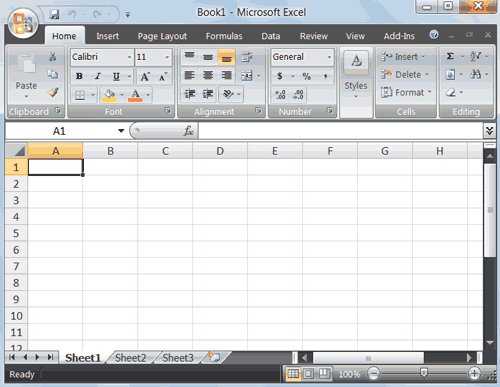
Pelajaran ini akan memperkenalkan Anda ke jendela Excel. Anda menggunakan jendela untuk berinteraksi dengan Excel. Untuk memulai pelajaran ini, menjalankan Microsoft Excel 2007. Jendela Microsoft Excel muncul dan layar Anda terlihat mirip dengan yang ditampilkan di sini.
Tombol Microsoft Office

Toolbar Akses Cepat

Sebelah tombol Microsoft Office adalah Akses Cepat toolbar. Toolbar Akses Cepat memberikan Anda akses ke perintah paling sering Anda gunakan. Secara default, Save, Undo, Redo dan muncul di toolbar Akses Cepat. Anda dapat menggunakan Simpan untuk menyimpan file Anda, Undo untuk memutar kembali tindakan telah diambil, dan Redo mengajukan permohonan kembali tindakan Anda telah dibatalkan.
The Title Bar

Berikutnya ke toolbar Quick Access Judul bar. Pada bar Judul, Microsoft Excel menampilkan nama buku kerja yang sedang Anda gunakan. Di bagian atas jendela Excel, Anda akan melihat "Microsoft Excel - Book1" atau nama yang sama.
The Ribbon
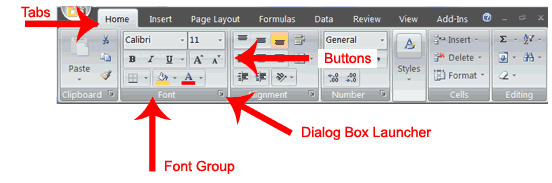
Anda menggunakan perintah untuk memberitahu Microsoft Excel apa yang harus dilakukan. Pada Microsoft Excel 2007
, Anda menggunakan Pita untuk mengeluarkan perintah. Ribbon terletak di dekat bagian atas jendela Excel, di bawah toolbar Akses Cepat. Di bagian atas Ribbon adalah beberapa tab, klik tab menampilkan beberapa kelompok perintah yang terkait. Dalam setiap kelompok terkait tombol perintah. Anda klik tombol untuk mengeluarkan perintah atau untuk mengakses menu dan kotak dialog. Anda juga dapat menemukan sebuah peluncur kotak dialog di pojok kanan bawah kelompok. Ketika Anda mengklik peluncur kotak dialog, kotak dialog membuat perintah tambahan yang tersedia.
Worksheets
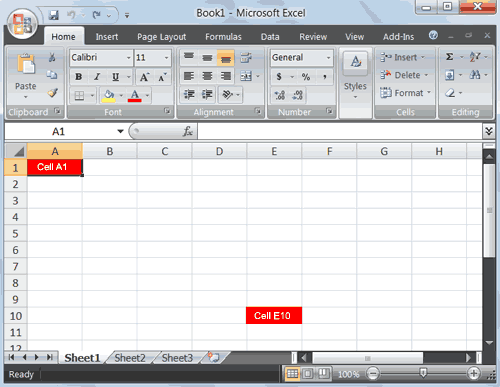
Kombinasi dari kolom dan baris koordinat koordinat membuat alamat sel. Sebagai contoh, sel yang terletak di sudut kiri atas worksheet adalah sel A1, yang berarti kolom A, baris 1. Cell E10 E terletak di bawah kolom pada baris 10. Anda memasukkan data Anda ke dalam sel pada worksheet.
The Formula Bar

Formula Bar
1. Pilih tab View.
2. Klik Formula Bar di Tampilkan / Sembunyikan grup. Formula bar muncul.
Catatan: Alamat sekarang menampilkan sel di sebelah kiri panel Formula.
The Status Bar
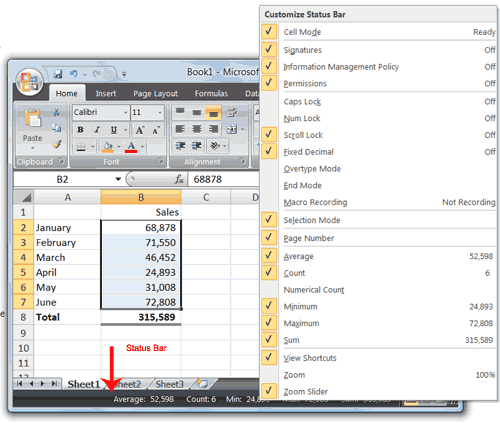
Pindahkan Sekitar sebuah Worksheet
Dengan menggunakan tombol panah, Anda bisa bergerak worksheet Anda. Anda dapat menggunakan tombol panah bawah untuk berpindah ke bawah satu sel pada suatu waktu. Anda dapat menggunakan tombol panah atas untuk memindahkan ke atas satu sel pada suatu waktu. Anda dapat menggunakan tombol Tab untuk berpindah di seluruh halaman ke kanan, satu sel pada suatu waktu. Anda dapat tahan tombol Shift dan kemudian tekan tombol Tab untuk berpindah ke kiri, satu sel pada suatu waktu. Anda dapat menggunakan tombol panah kanan dan kiri untuk bergerak ke kanan atau kiri satu sel pada suatu waktu. The Page Up dan Page Down tombol naik dan turun satu halaman pada satu waktu. Jika Anda tahan tombol Ctrl lalu tekan tombol Home, Anda pindah ke awal worksheet.
LATIHAN 1
Pindahkan Sekitar Worksheet yang
Down Arrow Key
* Tekan tombol panah bawah tombol beberapa kali. Perhatikan bahwa kursor bergerak ke bawah satu sel pada suatu waktu.
Arrow Up Kunci
* Tekan tombol panah atas tombol beberapa kali. Perhatikan bahwa kursor bergerak ke atas satu sel pada suatu waktu.
Kunci Tab
1. Pindah ke sel A1.
2. Tekan tombol Tab beberapa kali. Perhatikan bahwa kursor bergerak ke sel yang tepat pada suatu waktu.
Kunci Shift + Tab
* Tahan tombol Shift dan kemudian tekan Tab. Catatan yang menggerakkan kursor ke kiri satu sel pada suatu waktu.
Kanan dan Tombol Panah Waktu
1. Tekan panah kanan tombol beberapa kali. Perhatikan bahwa kursor bergerak ke kanan.
2. Tekan tombol panah kiri tombol beberapa kali. Perhatikan bahwa kursor bergerak ke kiri.
Page Up dan Page Down
1. Tekan tombol Page Down. Perhatikan bahwa kursor bergerak ke bawah satu halaman.
2. Tekan tombol Page Up. Perhatikan bahwa kursor bergerak naik satu halaman.
Kunci Ctrl-Home
1. Pindahkan kursor ke kolom J.
2. Tinggal di kolom J dan memindahkan kursor ke baris 20.
3. Tahan tombol Ctrl sambil menekan tombol Home. Excel bergerak ke sel A1.
Pergi Untuk Sel Cepat
Berikut ini adalah cara pintas untuk bergerak cepat dari satu sel di lembar kerja untuk sel di bagian yang berbeda dari lembar kerja.
LATIHAN 2
Ke - F5
The F5 fungsi kunci adalah "Go To" tombol. Jika Anda menekan F5 kunci, Anda diminta untuk sel di mana Anda ingin pergi. Masukkan alamat sel, dan kursor melompat ke sel itu.
1. Tekan F5. The Go To kotak dialog akan terbuka.
2. Jenis J3 di bidang Referensi.
3. Tekan Enter. Excel pindah ke J3 sel.
Ke - Ctrl + G
Anda juga dapat menggunakan Ctrl + G untuk pergi ke suatu sel tertentu.
1. Tahan tombol Ctrl sambil menekan "g" (Ctrl + g). The Go To kotak dialog akan terbuka.
2. Jenis C4 di bidang Referensi.
3. Tekan Enter. Excel pindah ke sel C4.
Kotak Nama
Anda juga dapat menggunakan kotak Nama untuk pergi ke suatu sel tertentu. Hanya jenis sel yang ingin Anda pergi ke dalam kotak Nama dan kemudian tekan Enter.
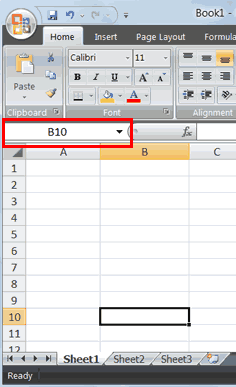
2. Tekan Enter. Excel pindah ke sel B10.
Select Cells
LATIHAN 3
Pilih Sel
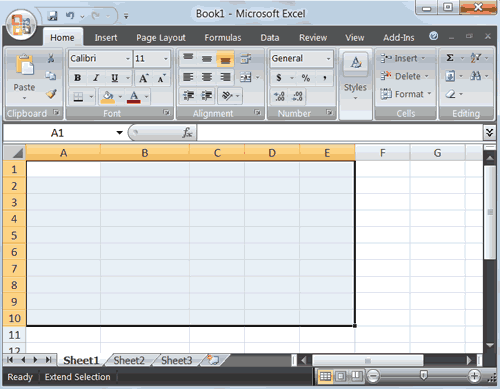
Untuk memilih sel A1 E1:
1. Pergi ke sel A1.
2. Tekan tombol F8. Jangkar ini kursor.
3. Perhatikan bahwa "Perpanjang Seleksi" muncul di status bar di sudut kiri bawah jendela. Anda dalam modus Perluas.
4. Klik di sel E7. Excel menyoroti sel A1 ke E7.
5. Tekan Esc dan klik mana saja di lembar kerja untuk menghapus penyorotan.
Metode Alternatif: Sel Pilih oleh Menyeret
Anda juga dapat memilih area dengan menekan tombol mouse kiri dan menyeret mouse atas wilayah tersebut. Selain itu, Anda dapat memilih area noncontiguous dari lembar kerja dengan melakukan hal berikut:
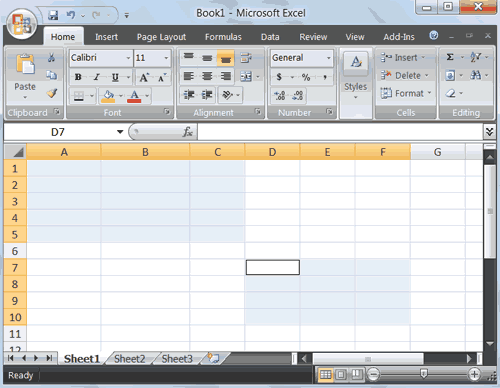
2. Tahan tombol Ctrl. Anda tidak akan merilis sampai langkah 9. Menahan tombol Ctrl memungkinkan Anda untuk memilih area noncontiguous dari worksheet.
3. Tekan tombol kiri mouse.
4. Sementara menekan tombol kiri mouse, gunakan mouse untuk berpindah dari sel A1 ke C5.
5. Terus tahan tombol Ctrl, tapi lepaskan tombol kiri mouse.
6. Menggunakan mouse, tempatkan kursor pada sel D7.
7. Tekan tombol kiri mouse.
8. Sementara menekan tombol kiri mouse, pindah ke sel F10. Lepaskan tombol kiri mouse.
9. Lepaskan tombol Ctrl. Sel A1 ke C5 dan sel D7 untuk F10 dipilih.
10. Tekan Esc dan klik mana saja di lembar kerja untuk menghilangkan penyorotan.
Masukkan Data
Pada bagian ini, Anda akan belajar cara memasukkan data ke dalam worksheet Anda. Pertama, tempatkan kursor pada sel di mana Anda ingin memulai memasukkan data. Jenis beberapa data, kemudian tekan Enter. Jika Anda perlu menghapus, tekan tombol Backspace untuk menghapus satu karakter pada satu waktu.
LATIHAN 4
Masukkan Data
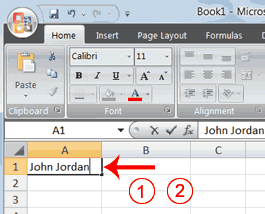
- Place the cursor in cell A1.
- Type John Jordan. Do not press Enter at this time.
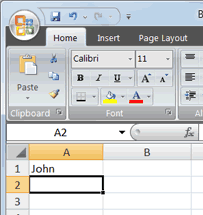
Tombol Backspace menghapus satu karakter pada satu waktu.
1. Tekan tombol Backspace sampai Jordan terhapus.
2. Tekan Enter. Nama "Yohanes" muncul dalam sel A1.
Edit Sel sebuah
Setelah Anda memasukkan data ke dalam sel, Anda dapat mengedit data dengan menekan F2 selama Anda berada di sel yang ingin Anda edit.
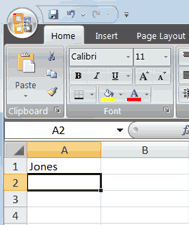
EXERCISE 5
Edit Sel sebuahUbah "John" untuk "Jones."
1. Pindah ke sel A1.
2. Tekan F2.
3. Gunakan tombol Backspace untuk menghapus n "" dan "h."
4. Tipe nes.
5. Tekan Enter.
Metode Alternatif: Mengedit Sel dengan Menggunakan Formula Bar
Anda juga dapat mengedit sel dengan menggunakan Formula bar. Anda mengubah "Jones" untuk "Joker" dalam latihan berikut.
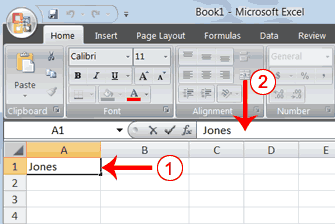
2. Klik di area formula bar Formula.
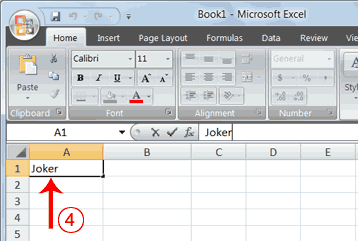
4. Tipe Ker.
5. Tekan Enter.
Metode Alternatif: Edit Cell oleh Double-Klik di Cell yang
Anda dapat mengubah "Joker" ke "Johnson" sebagai berikut:
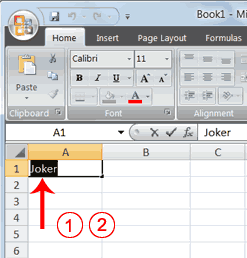
2. Double-klik sel A1.
3. Tekan tombol Putus. Anda sekarang kursor pada akhir teks Anda.
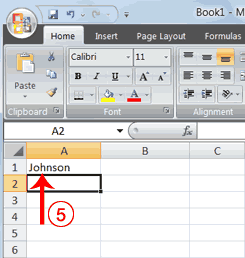
4. Jenis hnson.
5. Tekan Enter.
Ubah Entry Cell
Mengetik dalam sel menggantikan sel entri lama dengan informasi baru yang Anda ketik.
1. Pindahkan kursor ke sel A1.
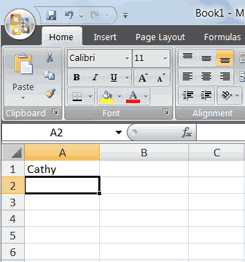
2. Jenis Cathy.
3. Tekan Enter. Nama "Cathy" menggantikan "Johnson."
Wrap Text
Ketika Anda ketik teks yang terlalu panjang untuk masuk dalam sel, teks tumpang tindih sel berikutnya. Jika Anda tidak ingin tumpang tindih sel berikutnya, Anda dapat mengapit teks.
LATIHAN 6
Wrap Text
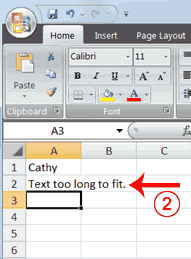
2. terlalu lama untuk menyesuaikan Jenis Teks.
3. Tekan Enter.
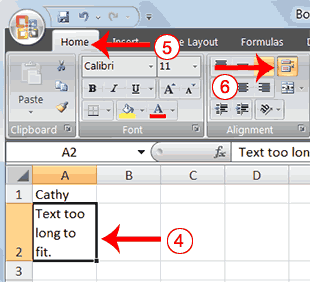
4. Kembali ke sel A2.
5. Pilih tab Home.
6. Klik tombol Wrap Text Wrap Text Button. Excel membungkus teks dalam sel.
Menghapus Entry Cell
Untuk menghapus sebuah entri di sel atau sekelompok sel, Anda tempatkan kursor pada sel atau pilih kelompok sel dan tekan Hapus.
LATIHAN 7
Menghapus Entry Cell
1. Pilih sel A1 ke A2.
2. Tekan tombol Hapus.
Simpan Ajukan
Ini adalah akhir Lesson1. Untuk menyimpan file:
1. Klik tombol Office. menu akan muncul.
2. Klik Simpan. Simpan Sebagai kotak dialog muncul.
3. Pergi ke direktori di mana Anda ingin menyimpan file Anda.
4. Jenis Lesson1 di bidang Nama File.
5. Klik Simpan. Excel menyimpan file Anda.
Tutup Excel
Tutup Microsoft Excel.
1. Klik tombol Office. menu akan muncul.
2. Klik Close. Excel menutup.

Tidak ada komentar:
Posting Komentar