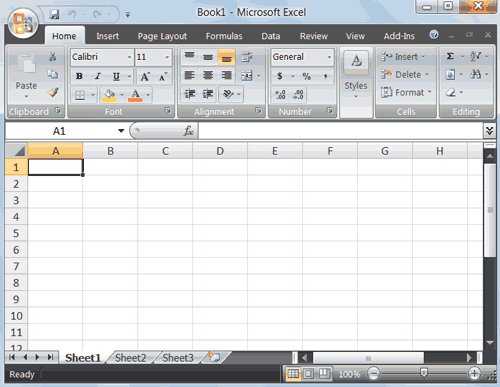
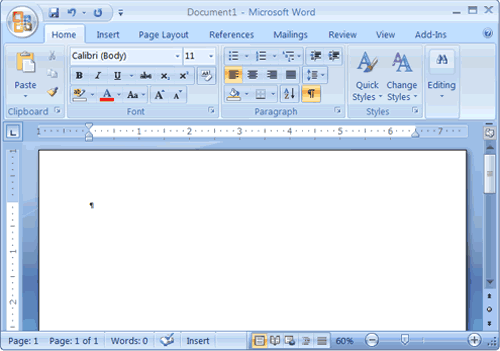
Pelajaran ini akan memperkenalkan Anda ke jendela Word. Anda menggunakan jendela ini untuk berinteraksi dengan Word. Untuk memulai pelajaran, buka Microsoft Word 2007. Jendela Microsoft Word muncul dan layar Anda terlihat mirip dengan yang ditampilkan di sini.
Tombol Microsoft Office
Di sudut kiri atas jendela Word 2007 Microsoft Office adalah tombol. Ketika Anda mengklik tombol, menu muncul. Anda dapat menggunakan menu untuk membuat file baru, membuka file yang sudah ada, menyimpan file, dan melakukan tugas-tugas lainnya.

Toolbar Akses Cepat
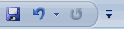
Sebelah tombol Microsoft Office adalah Akses Cepat toolbar. Akses Cepat toolbar memberikan Anda akses ke perintah paling sering Anda gunakan. Secara default Save, Undo, Redo dan muncul di toolbar Akses Cepat. Anda dapat menggunakan Simpan untuk menyimpan file Anda, Undo untuk melakukan rollback tindakan telah diambil, dan Redo mengajukan permohonan kembali tindakan Anda telah dibatalkan.
Title Bar
Berikutnya ke toolbar Quick Access Judul bar. Judul bar menampilkan judul dokumen di mana Anda saat ini bekerja. Word nama dokumen baru pertama kali Anda membuka Document1. Ketika Anda membuka dokumen baru tambahan, nama Firman berurutan. Bila Anda menyimpan dokumen Anda, Anda menetapkan nama dokumen baru.

Ribbon
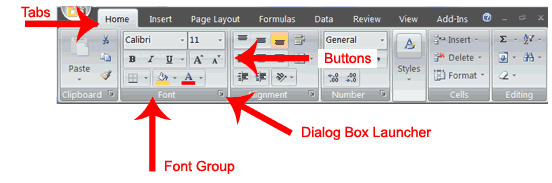
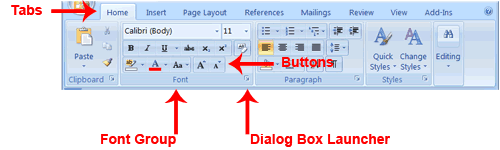
Anda menggunakan perintah untuk memberitahu Microsoft Word apa yang harus dilakukan. Dalam Microsoft Word 2007, Anda menggunakan Pita untuk mengeluarkan perintah. Ribbon terletak di dekat bagian atas layar, di bawah toolbar Akses Cepat. Di bagian atas Ribbon adalah beberapa tab, klik tab menampilkan beberapa kelompok perintah yang terkait. Dalam setiap kelompok terkait tombol perintah. Anda klik tombol untuk mengeluarkan perintah atau untuk mengakses menu dan kotak dialog. Anda juga dapat menemukan sebuah peluncur kotak dialog di pojok kanan bawah kelompok. Mengklik kotak dialog peluncur memberikan Anda akses ke perintah tambahan melalui kotak dialog.
Penguasa
penguasa ini dapat ditemukan di bawah Ribbon.

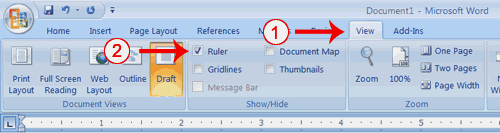
1. Klik tab Lihat untuk memilihnya.
2. Klik kotak centang di sebelah Jang di Tampilkan / Sembunyikan grup. Pemimpin muncul di bawah Pita.
Area Teks
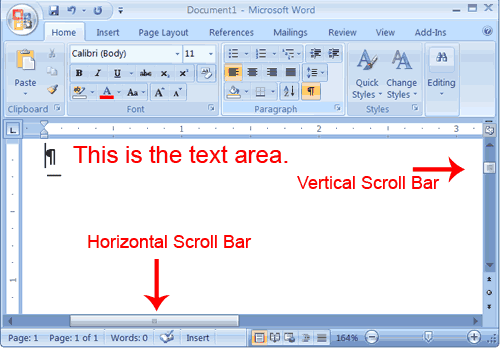
Hanya di bawah penguasa merupakan daerah besar yang disebut area teks. Anda jenis dokumen Anda di area teks. Garis berkedip vertikal di sudut kiri atas area teks kursor. Hal ini menandai titik penyisipan. Saat Anda mengetik, menampilkan teks pada lokasi kursor. Garis horizontal di sebelah kursor menandai akhir dokumen.
The Vertical and Horizontal and Vertical Scroll Bars
The vertical and horizontal scroll bars enable you to move up, down, and across your window simply by dragging the icon located on the scroll bar. The vertical scroll bar is located along the right side The Bar Gulir Vertikal dan Horisontal dan Vertikal
Gulir bar vertikal dan horizontal memungkinkan Anda untuk bergerak ke atas, bawah, dan di jendela Anda cukup dengan menyeret ikon yang terletak pada panel gulir. Scroll bar vertikal terletak di sepanjang sisi kanan layar. Scroll bar horizontal terletak tepat di atas status bar. Untuk bergerak ke atas dan ke bawah dokumen Anda, klik dan tarik scroll bar vertikal ke atas dan bawah. Untuk bergerak maju mundur di dokumen Anda, klik dan tarik scroll bar horisontal bolak-balik. Anda tidak akan melihat bar gulir horisontal jika lebar dokumen Anda sesuai pada layar Anda.
Status Bar
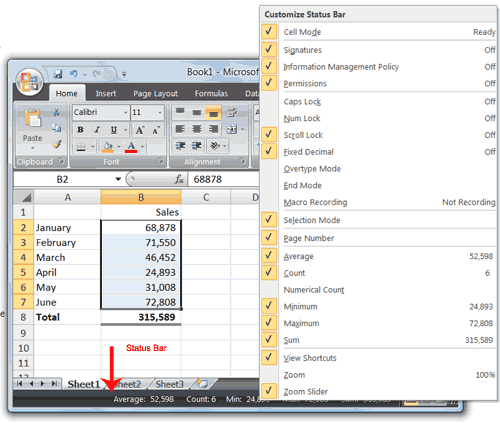
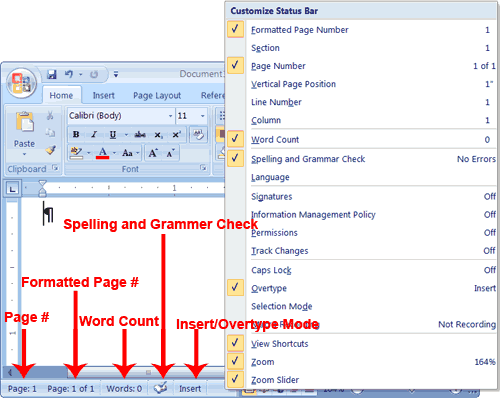
Status bar akan muncul di bagian paling bawah jendela Anda dan memberikan informasi seperti halaman saat ini dan jumlah kata dalam dokumen Anda. Anda dapat mengubah apa yang terlihat pada Status bar dengan mengklik kanan pada panel Status dan memilih opsi yang Anda inginkan dari menu Customize Status Bar. Anda klik menu item untuk memilihnya. Anda klik sekali lagi untuk membatalkan pilihan itu. Tanda centang di sebelah item berarti dipilih.of the screen. The horizontal scroll bar is located just above the status bar. To move up and down your document, click and drag the vertical scroll bar up and down. To move back and forth across your document, click and drag the horizontal scroll bar back and forth. You won't see a horizontal scroll bar if the width of your document fits on your screen.
Status Bar
Status bar akan muncul di bagian paling bawah jendela Anda dan memberikan informasi seperti halaman saat ini dan jumlah kata dalam dokumen Anda. Anda dapat mengubah apa yang terlihat pada Status bar dengan mengklik kanan pada panel Status dan memilih opsi yang Anda inginkan dari menu Customize Status Bar. Anda klik menu item untuk memilihnya. Anda klik sekali lagi untuk membatalkan pilihan itu. Tanda centang di sebelah item berarti dipilih.
Draft Lihat
Draft melihat adalah pandangan yang paling sering digunakan. Anda menggunakan tampilan Draft dengan cepat mengedit dokumen Anda.
Web Layout
Tampilan Web Layout memungkinkan Anda untuk melihat dokumen Anda karena akan muncul dalam browser seperti Internet Explorer.
Tata Letak Cetak
Layout Tampilan Cetak menunjukkan dokumen sebagai yang akan tampak bila dicetak.
Membaca Layout
Membaca format Layout tampilan layar Anda untuk membuat membaca dokumen Anda lebih nyaman.
Garis Besar Lihat
Menampilkan melihat garis besar dokumen dalam bentuk outline. Anda dapat menampilkan judul tanpa teks. Jika Anda memindahkan pos, bergerak teks yang menyertainya dengan itu.
Anda harus menggunakan tampilan Draft untuk pelajaran ini. Sebelum bergerak ke depan, pastikan anda melihat Draft:
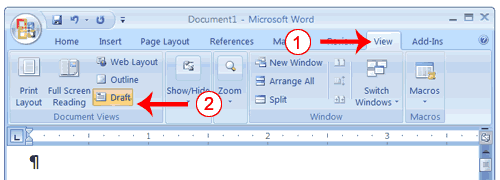
2. Klik Draft dalam kelompok Views Dokumen. Ketika pilihan Draft dipilih muncul dalam warna kontras.
Click
During the lessons that follow, you will be asked to "click" items and to choose tabs. When asked to click:
- PoinKlik
Selama pelajaran berikutnya, Anda akan diminta untuk "item klik" dan memilih tab. Ketika diminta untuk klik:
1. Arahkan ke item tersebut.
2. Tekan tombol kiri mouse sekali.
Jika Anda diminta untuk klik dua kali item:
1. Arahkan ke item tersebut.
2. Dengan cepat tekan tombol mouse kiri dua kali.
Jika Anda diminta untuk klik kanan:
1. Arahkan ke item tersebut.
2. Tekan tombol mouse sebelah kanan Anda.
Jika Anda diminta untuk memilih tab, klik tab.
Memahami Karakter Nonprinting
karakter tertentu, yang disebut nonprinting caharacters, jangan cetak dan tidak akan muncul dalam dokumen yang Anda cetak tetapi mempengaruhi layout dokumen Anda. Anda dapat memilih untuk melihat karakter pada layar saat Anda mengetik atau Anda dapat memilih untuk memiliki mereka tetap tidak terlihat. Untuk pelajaran ini, memilih untuk melihat mereka pada layar. Tabel ini menggambarkan sebagian besar dari mereka:
| Character | Denotes |
| A tab |
. | A space |
¶ | The end of a paragraph |
| Hidden text |


To view nonprinting characters:
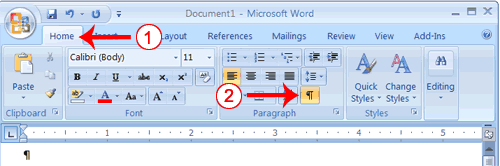
2. Klik Tampilkan / Sembunyikan tombol Show Hide Icon pada kelompok ayat. Tampilkan / Sembunyikan tombol muncul dalam warna kontras, ketika ia dipilih.
Contoh Data Membuat dan Pilih Teks
Jika Anda ketik = rand () dalam dokumen Word Anda, kemudian tekan Enter, Word menciptakan tiga paragraf. Anda dapat menggunakan ayat ini untuk mempraktekkan apa yang Anda pelajari. Selama pelajaran ini, Anda akan diminta untuk memilih teks. Latihan berikut ini mengajarkan Anda bagaimana untuk membuat data dan bagaimana untuk memilih data. Anda dapat memilih dengan menggunakan tombol panah atau dengan mengklik dan menyeret. Bila menggunakan tombol panah, menggunakan panah atas untuk bergerak ke atas, panah bawah untuk beralih ke bawah, panah kiri untuk bergerak ke kiri, dan panah kanan untuk bergerak kanan. Ketika menggunakan mouse, tekan tombol kiri mouse dan kemudian tarik ke arah yang Anda ingin pindah.
LATIHAN 1
Buat Contoh Data
1. Type = rand ().
2. Tekan Enter. Tiga paragraf muncul dalam dokumen Anda.
Pilih dengan Shift dan Panah
1. Tempatkan kursor anda sebelum kata "On" di paragraf pertama.
2. Tekan dan tahan tombol Shift, yang berfungsi sebagai "jangkar" menunjukkan di mana teks yang ingin Anda pilih dimulai atau berakhir.
3. Tekan tombol panah kanan sampai baris pertama dari teks akan disorot.
4. Tekan tombol panah bawah sampai paragraf pertama disorot.
5. Klik di manapun di luar area yang disorot untuk menghilangkan penyorotan.
Pilih dengan Mouse
1. Tempatkan kursor Anda sebelum kata "Anda" di paragraf kedua.
2. Tekan dan tahan tombol kiri mouse.
3. Tarik mouse sampai Anda telah menyoroti paragraf kedua.
4. Klik di manapun di luar area yang disorot untuk menghilangkan penyorotan.
Tempatkan kursor di
Selama pelajaran, Anda akan sering diminta untuk menempatkan kursor pada lokasi tertentu (titik penyisipan) pada layar. Anda menempatkan kursor dengan memindahkan kursor ke lokasi yang ditentukan dan menekan tombol kiri mouse atau dengan menggunakan tombol panah untuk pindah ke lokasi yang ditentukan.
LATIHAN 2
Arrow Kunci
1. Gunakan tombol panah bawah untuk memindahkan ke dokumen Anda.
2. Gunakan panah kanan untuk bergerak ke kanan.
3. Gunakan tombol panah atas untuk naik.
4. Gunakan panah kiri untuk bergerak ke kiri.
Kursor
1. Bergerak di sekitar Anda dokumen dengan menggunakan mouse dan Anda mengklik di berbagai lokasi.
2. Klik di lokasi dan tipe. Catatan apa yang terjadi.
Jalankan Perintah dengan Keyboard Shortcuts
Ada banyak metode yang dapat Anda gunakan untuk menyelesaikan tugas-tugas ketika menggunakan Word. Umumnya, Anda memilih pilihan dengan mengklik pilihan pada Pita. Namun, Anda juga dapat menggunakan tombol pintas. Nama kunci diikuti dengan surat plus dan sarana untuk menekan tombol sambil menekan huruf. Misalnya, Ctrl + b berarti Anda harus tahan tombol Ctrl sambil menekan "b." Sebuah notasi steno di atas akan berbunyi sebagai berikut:
Tekan Ctrl + b
Juru ketik yang melambat dengan menggunakan mouse biasanya lebih suka menggunakan tombol.
Memulai Ayat Baru
Ketika Anda mengetik di Microsoft Word, Anda tidak perlu menekan tombol untuk pindah ke baris baru. Untuk memulai sebuah paragraf baru, tekan tombol Enter.
Keluar Word
Anda telah menyelesaikan Pelajaran Satu. Biasanya, Anda menyimpan pekerjaan Anda sebelum keluar.
LATIHAN 3
Tutup dan Simpan-Windows Vista
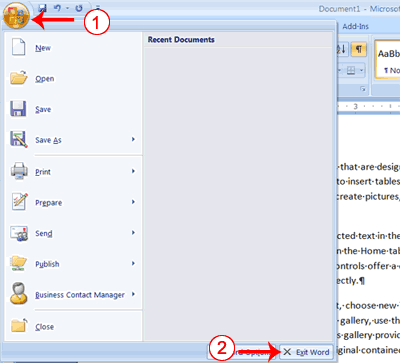
2. Klik Keluar Word, yang dapat Anda temukan di sudut kanan bawah.
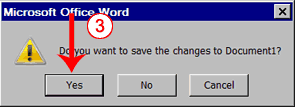
- Anda diminta: "Apakah Anda ingin menyimpan perubahan ke Document1?" Untuk menyimpan perubahan Anda, klik Ya. Jika tidak, klik No Jika anda klik Ya, kotak dialog Save As muncul.
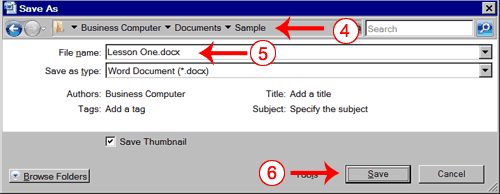
5. Nama file Anda dengan mengetikkan Pelajaran One.doc di bidang Nama File.
6. Klik Simpan. Word menyimpan file Anda.
Tutup dan Simpan-Windows XP
1. Klik tombol Microsoft Office. menu akan muncul.
2. Klik Keluar Word, yang di pojok kanan bawah.
3. Anda akan diminta: "Apakah Anda ingin menyimpan perubahan ke Document1?" Untuk menyimpan perubahan Anda, klik Ya. Jika tidak, klik No Jika anda klik Ya, kotak dialog Save As muncul.
4. Tentukan folder yang benar di Simpan Dalam kotak.
5. Nama file Anda dengan mengetikkan Pelajaran One.doc di bidang Nama File.
6. Klik Simpan. Word menyimpan file Anda.